Diseño web
Cómo revisar la navegación con teclado en la web de tu empresa
Revisa la navegación con teclado de tu web: foco visible, menús, ventanas y formularios, con un recorrido práctico para detectar barreras y pedir correcciones.

Abres la web de tu empresa, apartas el ratón e intentas consultar un servicio. El menú aparece en pantalla, pero no sabes qué opción está seleccionada ni cómo desplegarla. Ese recorrido puede detenerse antes de llegar al contacto. Revisar la navegación con teclado ayuda a localizar barreras concretas y explicarlas a quien mantiene la web. Esta guía propone una primera comprobación que puedes preparar sin escribir código, desde la entrada hasta el formulario, con especial atención a lo que ocurre al abrir y cerrar elementos.
1. Elige una tarea y prepara la revisión
Escoge un recorrido realista: encontrar un servicio, consultar un proyecto y llegar al formulario. Anota dirección inicial, navegador, fecha y tamaño de ventana. Comprueba con el equipo técnico la configuración de navegación por teclado del navegador antes de atribuir una ausencia de controles a la página.
Utiliza Tab para avanzar entre enlaces y controles, y Mayús + Tab para retroceder. Activa enlaces con Intro y prueba los botones con Intro o espacio. Tab no tiene que detenerse en cada párrafo: esta revisión sigue los elementos con los que se interactúa.
El W3C explica que las funciones deben poder operarse mediante una interfaz de teclado, con excepciones para tareas cuyo funcionamiento depende del trazado del movimiento: https://www.w3.org/WAI/WCAG22/Understanding/keyboard.html. En una web corporativa, empieza por las acciones que necesita completar un posible cliente.
2. Comprueba que se ve dónde estás
Observa cada pulsación de Tab. El foco indica qué elemento recibe la interacción del teclado; su indicador puede ser un contorno u otra señal visible. El W3C explica por qué esa señal debe mantenerse reconocible: https://www.w3.org/WAI/WCAG22/Understanding/focus-visible.html.
Revisa botones claros y oscuros, tarjetas y enlaces sobre fotografías. Comprueba también si una cabecera fija tapa el control enfocado. El W3C trata expresamente los elementos que quedan ocultos por contenido superpuesto: https://www.w3.org/WAI/WCAG22/Understanding/focus-not-obscured-minimum.html. Anota dónde pierdes la referencia.
Comprueba después el orden. Debe permitir entender y operar el contenido, aunque pueda haber varias secuencias válidas, según el W3C: https://www.w3.org/WAI/WCAG22/Understanding/focus-order.html. Señala saltos que rompan la relación entre un campo y su acción siguiente.
3. Abre el menú y encuentra una salida
Llega al botón del menú y ábrelo sin ratón. Si hay submenús, intenta desplegarlos, recorrer sus enlaces y volver al nivel anterior. Comprueba que puedes acceder al servicio elegido sin depender de mantener el puntero encima de una palabra.
Repite la prueba con una ventana estrecha, donde suele aparecer otra presentación del menú. Observa si los enlaces de un panel cerrado siguen recibiendo el foco aunque no se vean. Entrega esa incidencia con la secuencia exacta que permite reproducirla.
Si la cabecera contiene muchos enlaces repetidos, pide revisar un acceso para saltar al contenido principal. Comprueba dónde aterriza y si puedes continuar desde allí. El recorrido debe permitir llegar al contenido sin obligarte a repetir una navegación extensa en cada página.
4. Comprueba qué ocurre al cerrar una ventana
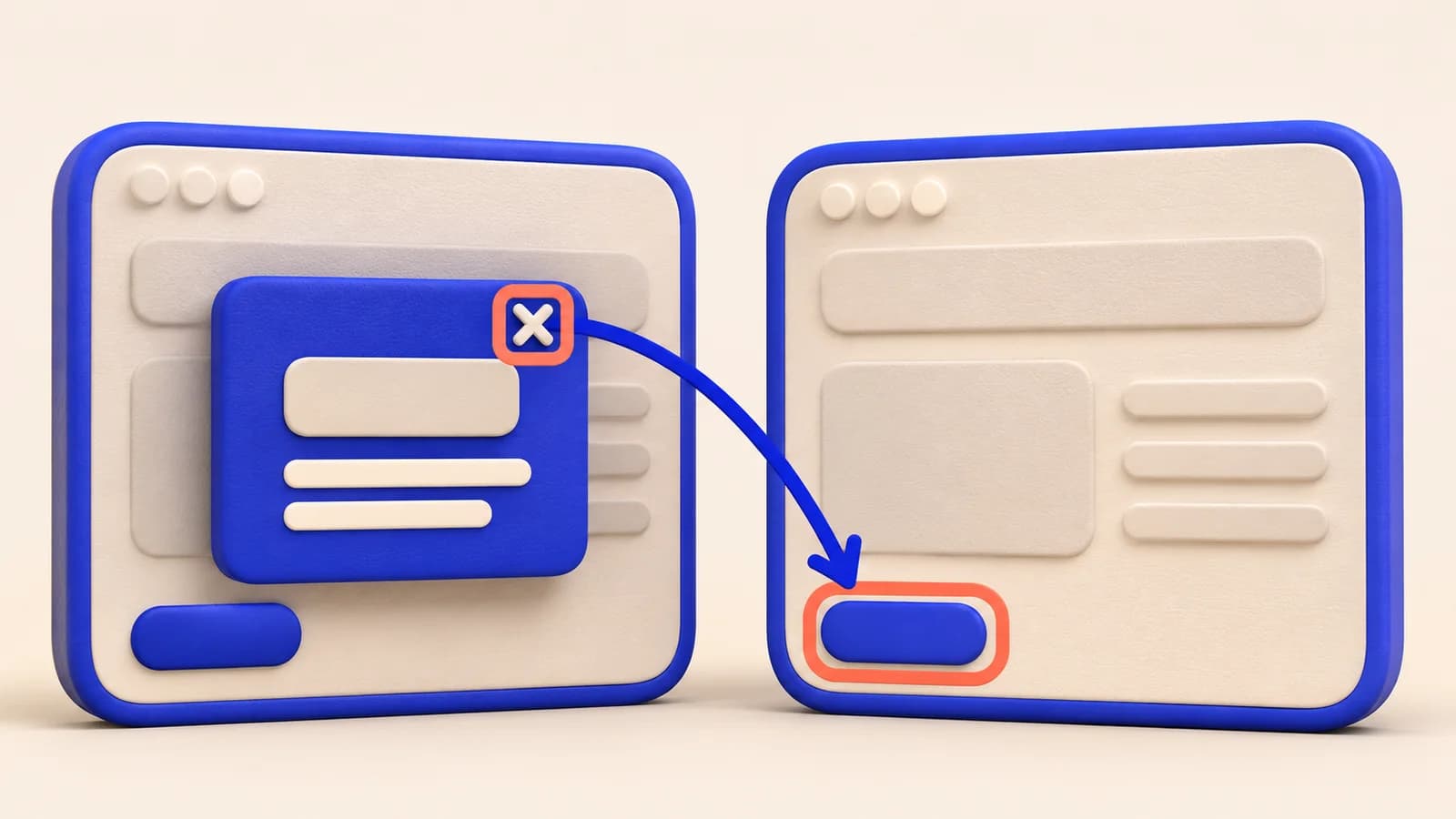
Abre una ampliación de imagen o un diálogo disponible en la web. Observa si el foco entra en su contenido y si puedes localizar el cierre. En un diálogo modal, Tab recorre sus controles sin pasar a la página del fondo.
La guía de diálogos del W3C describe ese comportamiento, el cierre con Escape y el retorno habitual al control que abrió la ventana: https://www.w3.org/WAI/ARIA/apg/patterns/dialog-modal/. También contempla destinos alternativos cuando el flujo de trabajo lo justifica o el control original ya no existe.
La ilustración interior representa el cierre y ese retorno. Comprueba que puedes seguir consultando el proyecto desde un punto reconocible. Si solo consigues salir pulsando con el ratón, registra el bloqueo. Permanecer dentro mientras el diálogo está abierto puede ser correcto; carecer de salida requiere atención.
5. Recorre el formulario, incluidos sus errores
En un entorno de pruebas acordado, completa los campos con información ficticia. Comprueba etiquetas, selección de opciones y casillas. Si aparece un selector de fecha u otro control especial, pide instrucciones de teclado y verifica que permiten terminar la tarea.
Ensaya un campo obligatorio vacío y un formato incorrecto. Tras intentar enviar, localiza qué hay que corregir y vuelve al campo correspondiente sin ratón. Comprueba que los datos válidos siguen disponibles y que no tienes que reconstruir toda la consulta.
El W3C recomienda mensajes claros que expliquen el error y cómo resolverlo, además de confirmar los envíos correctos: https://www.w3.org/WAI/tutorials/forms/notifications/. Pide al equipo revisar también cómo se comunican esos avisos con lectores de pantalla; mirarlos visualmente cubre solo una parte.
6. Incluye galerías y herramientas integradas
Repite la comprobación en carruseles, reproductores y herramientas externas que formen parte del recorrido. Intenta entrar, utilizar sus acciones y continuar hacia el siguiente contenido. Un formulario de reservas integrado también forma parte de la experiencia que recibe el visitante.
Comprueba los avisos y paneles que aparezcan durante la visita. Anota si interrumpen la tarea, ocultan el foco o vuelven a abrirse después de cerrarlos. Si existe una interacción de arrastre, pide una alternativa con teclado que permita realizar la misma operación.
Cuando falle un componente externo, identifica proveedor, página y acción afectada. Pide una solución o una vía equivalente para completar la tarea. Mantén esa dependencia en la revisión: corregir el menú propio no resuelve una reserva que sigue bloqueada.
7. Entrega incidencias que se puedan reproducir
Registra cada problema con página, estado inicial, teclas pulsadas, resultado observado y resultado esperado. «Tras cerrar la galería, Tab vuelve al inicio de la cabecera» aporta más información que «el teclado falla». Añade una captura o grabación cuando ayude a localizar el punto.
Prioriza los bloqueos que impiden consultar o contactar y acuerda quién los corrige. Repite el mismo recorrido después de cada arreglo. Esta primera revisión debe integrarse en una evaluación de accesibilidad más amplia, que incluya otras necesidades y tecnologías de apoyo.
En Crecimiento Digital diseñamos webs para empresas de toda España. Para preparar una revisión, reúne las páginas representativas, sus componentes y los obstáculos observados. Esa información permite concretar las correcciones y comprobarlas con el equipo antes de dar el trabajo por cerrado.
Lista de revisión de la navegación con teclado
- El recorrido y la configuración del navegador están identificados.
- El foco se reconoce y los elementos superpuestos no lo ocultan.
- La secuencia permite entender y completar cada tarea.
- Los menús se pueden abrir, recorrer y cerrar.
- Los diálogos ofrecen salida y un retorno del foco comprensible.
- El formulario permite corregir errores y conocer el resultado.
- Las herramientas integradas tienen un recorrido utilizable con teclado.
- Cada incidencia tiene responsable y una comprobación tras corregirse.
Si estás preparando una nueva web, puedes conocer cómo planteamos el diseño y desarrollo web para empresas o explorar nuestros proyectos.
Volver al blog